保育園のデータのバックアップ|クラウド保存と「戻せる」備えの基本
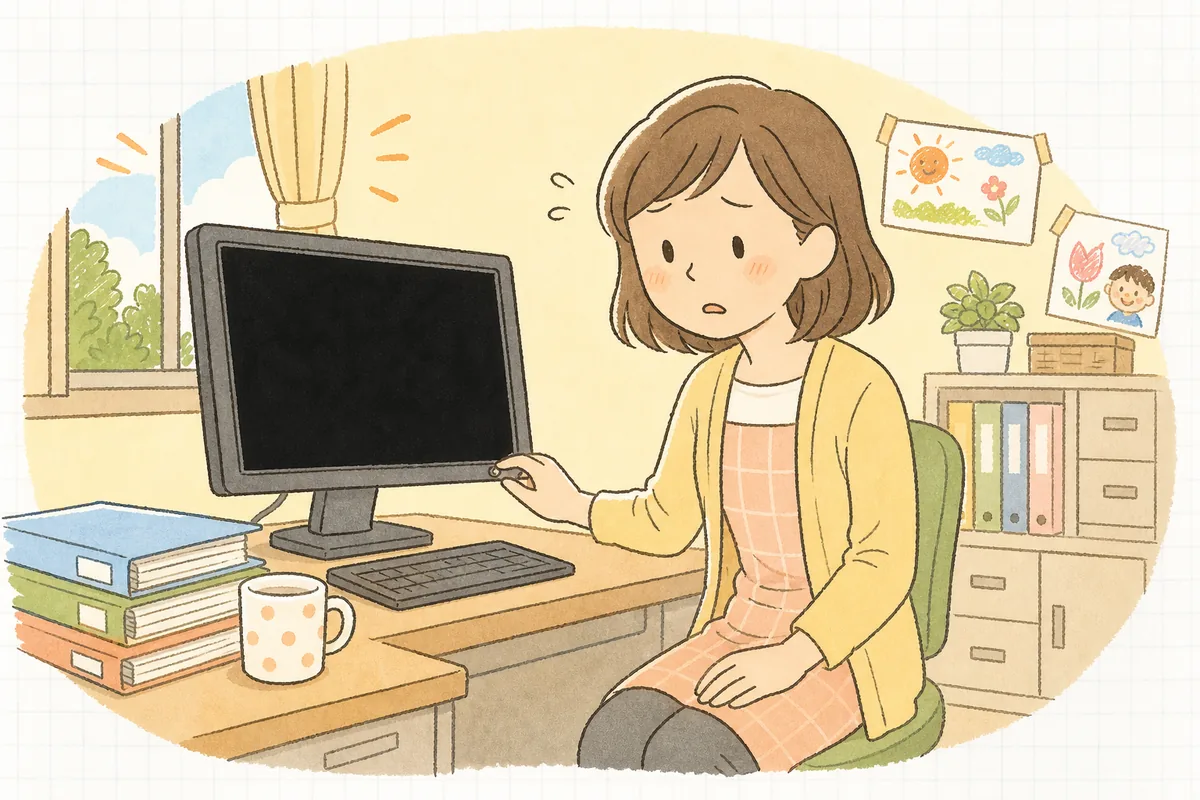
朝、事務室のパソコンの電源を押しても、画面が暗いままだった。
そんな日を想像すると、少し背中が冷たくなりませんか。そのパソコンの中には、書きかけの児童票、今月の給付費請求の表、職員のシフト、去年の行事の写真。「あれ、これってどこかに控えがあったっけ」——考えはじめると、答えがすぐに出てこない。
これは、あなたの管理が甘いからではありません。園の仕事は毎日そこにあるパソコンで回っていて、「壊れたとき」のことを考える時間が、これまでなかっただけです。
結論:やることは3つです。①園のデータが今どこにあるかを書き出す、②「いつも使う保存場所」と「万一のための控え(バックアップ)」を別々に用意する、③控えから本当に戻せるかを、一度だけ試す。大事なのは高価な仕組みではなく、控えが「別の場所」に「もう1つ」あること。今日は①だけで十分です。
順番に見ていきましょう。
園のデータは、思ったより散らばっている
まず、今の園で起きていることを整理します。多くの園で、データは次のような場所に少しずつ分かれています。
- 事務室のパソコンのデスクトップ:請求の表、名簿、おたよりの元データ
- USBメモリや外付けのハードディスク:写真、過去の年度のファイル
- 保育ICTシステム(登降園・記録・連絡アプリ):日誌、登降園の記録、保護者とのやりとり
- 園のメールやクラウドの共有フォルダ:自治体とのやりとり、提出した書類の控え
- 職員の個人のスマホ:行事の写真、ちょっとしたメモ
どれも、その時々に「いちばん早い場所」を選んできた結果です。ただ、置き場所がばらばらだと、何が消えたら困るのか、そもそも何がどこにあるのかが見えにくくなります。
そしてもうひとつ、現場で迷いやすいのがここです。
「クラウドに入れているから大丈夫」は、半分だけ正しい
クラウド(インターネット上の保存場所。Googleドライブ、OneDriveなど)に保存しておくと、パソコンが壊れてもデータは残ります。これは大きな安心です。
ただ、パソコンとクラウドを同期(片方で変えると、もう片方も同じように変わる仕組み)させている場合、パソコンで間違って消したファイルは、クラウドからも同じように消えます。上書き保存で内容を消してしまったときも同じです。パソコンがウイルスに感染してファイルが開けなくなると、その状態のまま同期されてしまうこともあります。
つまり、同期は「いつも同じ状態にそろえる」仕組みで、「前の状態に戻す」仕組みとは別ものです。多くのクラウドサービスには「ゴミ箱」や「以前の版に戻す」機能がありますが、残る期間はサービスや契約ごとに決まっています。一度、園で使っているサービスの設定画面やヘルプで確かめておくと安心です。
守り方は「3つの置き場所」で考える
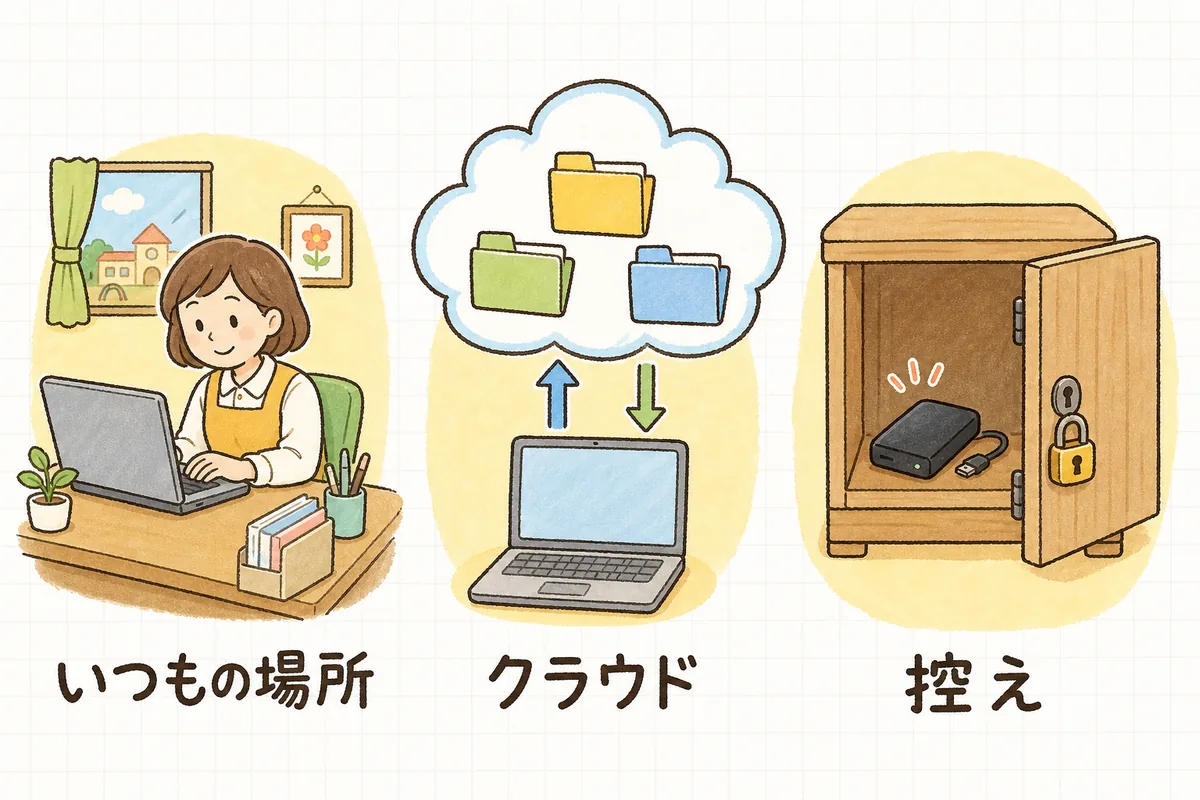
バックアップの考え方として広く使われているのが、「データを3つ持つ・2種類の場所に置く・1つは離れた場所に置く」という目安です。難しく聞こえますが、園に置きかえるとこうなります。
| 置き場所 | 園での例 | 役割 |
|---|---|---|
| ① いつもの場所 | 事務室のパソコン、共有フォルダ | 毎日の作業をする場所 |
| ② クラウド | 法人・園のアカウントで契約したクラウドの共有ドライブ | パソコンが壊れても残る場所 |
| ③ 控え | 外付けのハードディスクなど。ふだんはパソコンにつながない | 消えた・壊れた・開けなくなったときに戻る場所 |
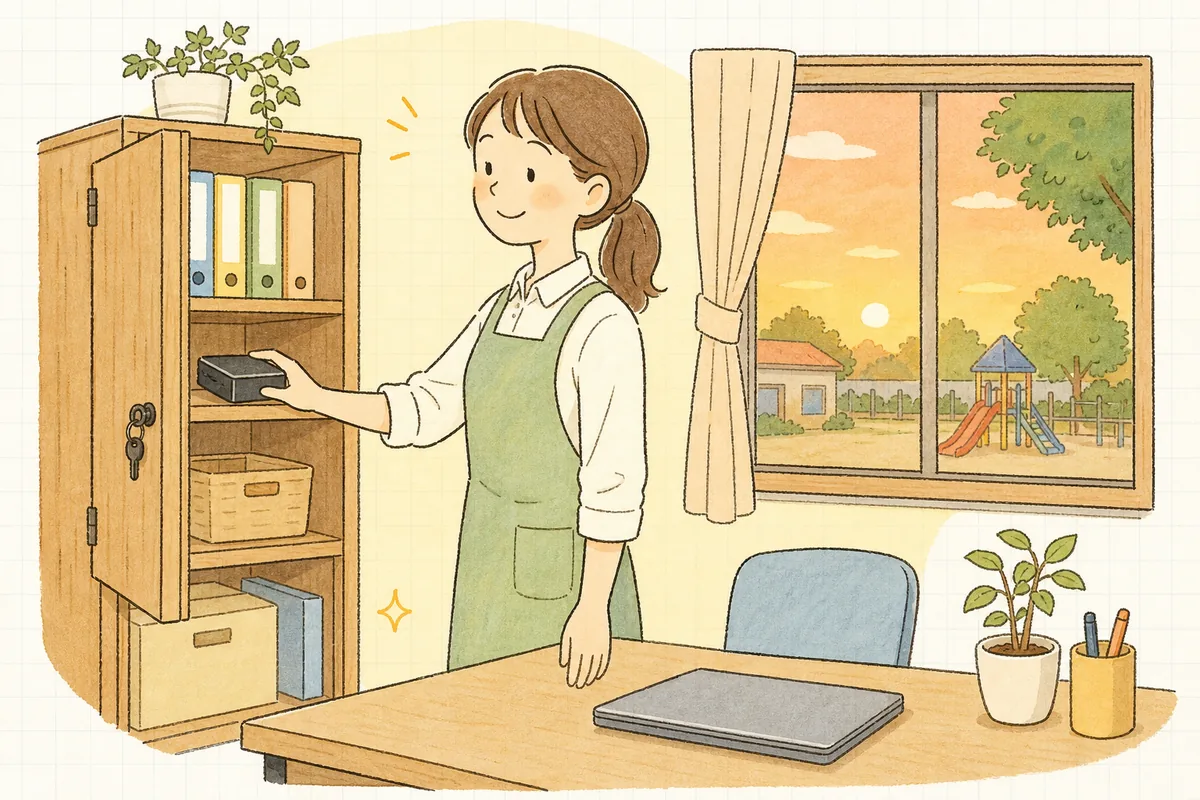
ポイントは③です。ふだんはつながないでおくことで、パソコン側で起きた削除やウイルスの影響を受けにくくなります。月に1回、決めた日にだけつないでコピーし、終わったら外して鍵のかかる棚にしまう。これだけで、守りがずいぶん変わります。
③をクラウドの別のサービスにする方法もあります。どちらでもかまいません。「①②とは別の場所に、もう1つ」になっていれば目安は満たせます。
手順を小さく分けます
ステップ1:データの置き場所を書き出す(30分)
紙1枚で大丈夫です。園で使っているデータを、置き場所ごとに書き出します。
| 書く項目 | 例 |
|---|---|
| データの種類 | 児童票、給付費請求、シフト表、職員名簿、写真 |
| 今の置き場所 | 事務パソコンのデスクトップ、USBメモリ、ICTシステム |
| 消えたら困る度合い | 高・中・低 |
| 控えはあるか | ある(どこに)/ない |
書き出すと、たいてい「高」なのに「控えなし」のものがいくつか見つかります。そこに丸をつけてください。そこが、最初に守るところです。
ステップ2:「いつもの保存場所」を園のアカウントにそろえる
個人のスマホや、職員が個人で契約したクラウドに園のデータが入っていると、その人が休んだり辞めたりしたときに取り出せなくなります。保存場所は、園や法人のアカウントで契約したものにそろえていきます。
- 法人・園の名義で契約しているクラウドがあれば、そこに「園の共有ドライブ」をつくる
- フォルダは年度 → 種類(例:「2026年度」→「請求」「児童票」「おたより」)の順に分けると、保存年限の管理とも合わせやすい
- 見られる人を決めておく(児童票や職員の個人情報のフォルダは、事務・園長など必要な人だけ)
書類ごとの保存年限は 保育園の文書保存年限一覧、見せる範囲の決め方は 保育園の個人情報、保管と共有のルールを整える基本 にまとめています。クラウドにログインするためのIDの管理は 保育園のパスワード管理 とあわせて進めると、置き場所とカギがそろいます。
ステップ3:「控え」を1つ用意して、日を決める
外付けのハードディスクを1台用意するなら、園の備品として購入し、台帳に載せるところまでやっておくと、あとで「誰のもの?」になりません。
- コピーする日を決める(例:毎月の請求を出した翌日。すでにある仕事の流れにくっつけると忘れにくい)
- コピーが終わったらケーブルを外して、鍵のかかる棚へ
- 作業した日を、表の余白や作業メモに1行書く
「毎日やらなきゃ」と思わなくて大丈夫です。月1回でも、控えがまったくない状態とは比べものにならないほど安心が違います。
ステップ4:保育ICTシステムのデータを確認する
登降園や記録のシステムに入っているデータは、多くの場合、提供会社のサーバーに保存されています。園のパソコンが壊れても消えないのは心強い点です。ただ、次の2つは一度確かめておきましょう。
- データを書き出せるか(表計算ソフトやPDFの形で取り出せるか)
- 解約・乗り換えのとき、データがどうなるか(いつまで取り出せるか)
契約書や管理画面のヘルプに書かれていることが多いので、分からなければ提供会社のサポートに聞いてみてください。システムの選び方は 保育ICTシステムの比較、園に合うものの選び方 にまとめています。
ステップ5:「戻せるか」を一度だけ試す
ここは、ほかの記事ではあまり書かれないところですが、いちばん効きます。
控えを取っていても、いざというときに開けない・古いものしか入っていない、ということは起こります。 だから一度だけ、実際に戻してみます。
- 控えから、ファイルを1つだけ別のフォルダにコピーする
- それがちゃんと開けるか、最近の内容になっているかを見る
- クラウドのゴミ箱や「以前の版」から、テスト用のファイルを1つ戻してみる
5分で終わります。「戻せた」を一度体験しておくと、本当に困った日に、落ち着いて手が動きます。
もし、困った日が来たら
パソコンが動かない、ファイルが開けない、画面に見慣れない警告が出た。そんなときは、次の順番を覚えておくと慌てずにすみます。
- そのパソコンをネットワークから外す(LANケーブルを抜く、Wi-Fiを切る)。ウイルスが疑われるときに、ほかへ広げないためです
- 控えのハードディスクは、つながない。控えまで影響を受けないようにします
- 園長と、法人のICT担当や契約している保守会社に連絡する
- 個人情報が含まれる場合の対応は、園や法人の決まりにそって進める
「自分で直さなきゃ」と抱え込まなくて大丈夫です。止めて、つながず、知らせる。ここまでできれば、事務としての初動は十分です。
明日やること
明日ひとつだけやるなら、「消えたらいちばん困るデータ」を3つ書き出して、それぞれ今どこにあるかを書くことです。
児童票、給付費の請求、職員の名簿——たぶん、すぐに浮かぶと思います。その横に「控え:ある/ない」を書く。「ない」がひとつでも見つかれば、それは今日いちばんの収穫です。そこから、月1回の控えの日を決めていけば大丈夫です。
チェックリスト(コピーして使えます)
置き場所を知る
- 園のデータの置き場所を、紙1枚に書き出したか
- 「消えたら困る度合い」を高・中・低でつけたか
- 「高」なのに控えがないものに、印をつけたか
- 職員の個人のスマホや個人のクラウドに、園のデータが残っていないか
いつもの保存場所
- 保存場所を、園・法人のアカウントで契約したものにそろえたか
- フォルダを「年度 → 種類」で分けたか
- 個人情報のフォルダは、見られる人をしぼったか
- 同期とバックアップは別もの、と職員に伝えられているか
控え(バックアップ)
- 「いつもの場所」「クラウド」とは別に、控えを1つ用意したか
- 控えは、ふだんパソコンにつながない状態で保管しているか
- 控えを取る日を、毎月の仕事の流れにくっつけて決めたか
- 控えの機器を、園の備品台帳に載せたか
ICTシステム
- システムのデータを書き出せるか確認したか
- 解約・乗り換えのときのデータの扱いを確認したか
戻せるか
- 控えからファイルを1つ戻して、開けることを確かめたか
- クラウドのゴミ箱・以前の版から戻す操作を、一度試したか
- 困ったときの連絡先(園長・法人のICT担当・保守会社)を書いて貼ってあるか
データの守りは、目に見えない仕事です。何も起きなければ、誰にも気づかれません。でも、何も起きない日を支えているのは、こういう小さな準備です。これまで一台のパソコンで園の事務を回してきたこと自体、あなたが園を支えてきた証だと思います。
完璧な仕組みはいりません。控えが、別の場所に、もう1つ。 そこからで大丈夫です。
よければ、こちらも
園のデータと書類まわりの記事を、いくつか置いています。
- 保育園のパスワード管理|職員で安全にアカウントを共有する整え方
- 保育園の個人情報、保管と共有のルールを整える基本
- 紙の帳票をなくす前に決めておきたい保育園の運用ルール
- 書類づくりを少し楽にするICT化の始め方